Журнал
Полная инструкция по прошивке и настройке контрольной платы Whatsminer через WhatsminerTool
При ремонте и обслуживании майнеров Whatsminer часто требуется перепрошить контрольную плату (Control Board) — для инициализации новых компонентов, восстановления после сбоя или при замене платы. В этой инструкции мы объединили официальные шаги из программы WhatsminerTool и практический опыт сервисных центров.
1. Скачивание необходимых файлов
-
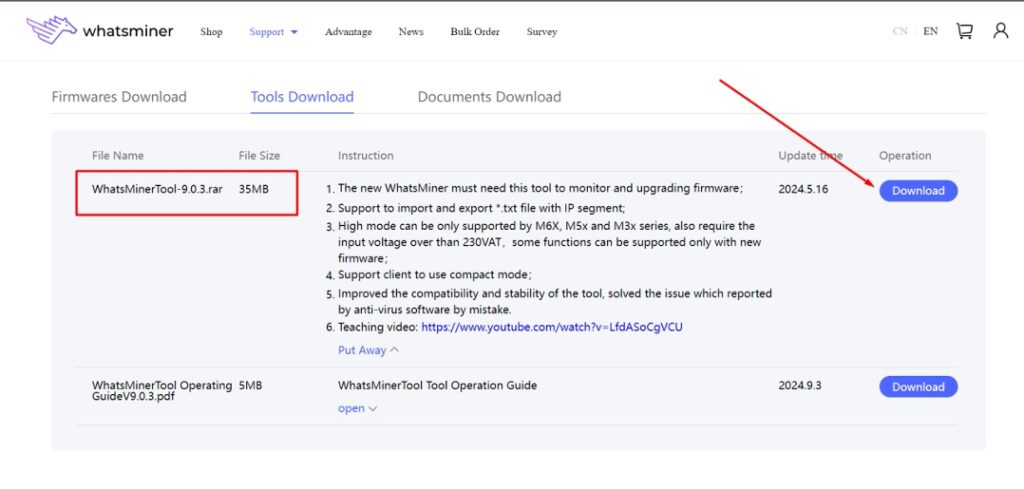
Перейдите на официальный сайт www.whatsminer.com в раздел Support.
-
В правом нижнем углу выберите Download.
-
В левом списке выберите серию вашего ASIC-майнера (M2x, M3x, M5x — ориентируйтесь по названию аппарата).
-
Скачайте файл прошивки с расширением
.binдля нужной модели. -
Затем перейдите во вкладку Tools Download и скачайте утилиту WhatsMinerTool (последнюю версию).
2. Подготовка к работе
-
Убедитесь, что майнер включён и подключён к той же локальной сети, что и компьютер.
-
На компьютере отключите брандмауэр или добавьте исключение для WhatsminerTool.
-
Запустите утилиту от имени администратора.
3. Поиск устройства в сети
-
Откройте программу WhatsminerTool.
-
Нажмите кнопку Miner IP в левом верхнем углу.
-
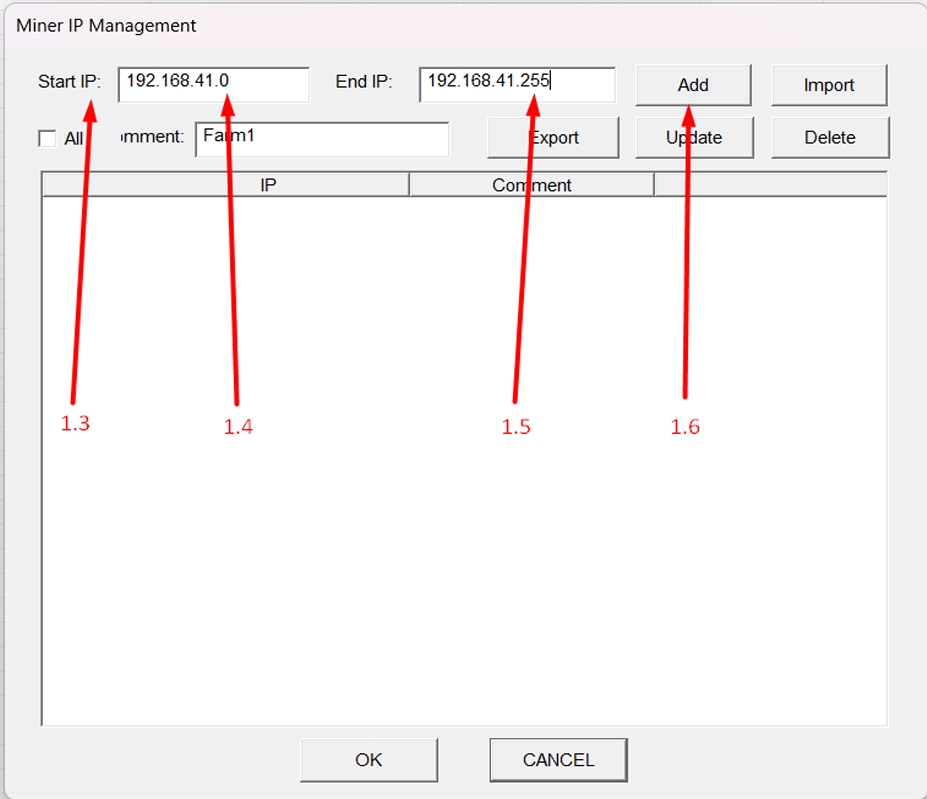
В открывшемся окне настройки IP-диапазона:
-
В поле Start IP введите начало диапазона IP-адресов вашей сети.
-
В поле End IP — конец диапазона.
-
Чтобы узнать вашу сеть, на компьютере откройте командную строку, введите
ipconfigи нажмите Enter. Найдите строку «IPv4-адрес» (например, 192.168.40.122). Ваша сеть — первые три октета (192.168.40). Start IP можно указать 192.168.40.1, End IP — 192.168.40.254.
-
-
Нажмите Add (диапазон появится в списке), затем закройте окно.
-
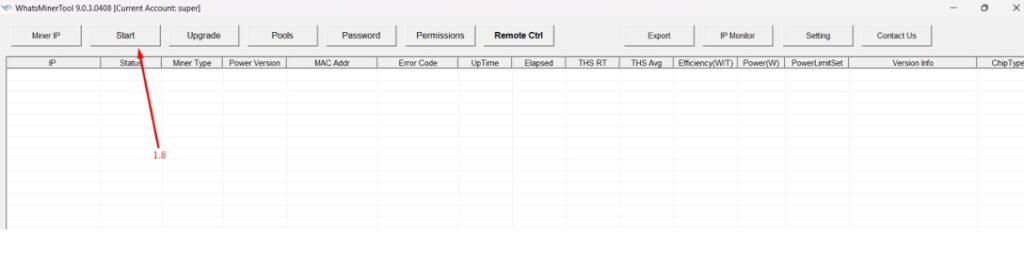
В главном окне нажмите Start (в левом верхнем углу). Программа просканирует заданный диапазон.
-
По окончании сканирования появится список всех найденных устройств с их IP-адресами, MAC и версией прошивки.

4. Прошивка контрольной платы
-
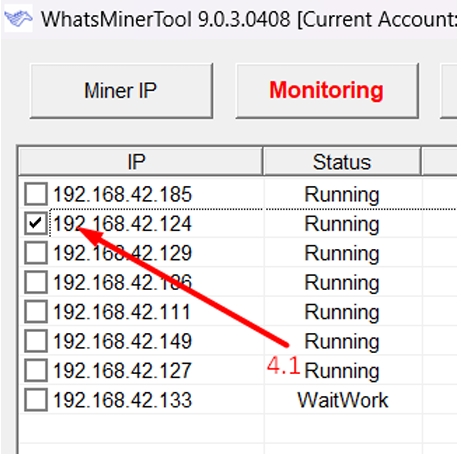
Отметьте галочкой нужный майнер в списке.
- Скачать программное обеспечение (прошивку) для Вашего устройства по ссылке: https://www.whatsminer.com/src/views/firmware-download.html#Firmware
-
Нажмите кнопку Upgrade.

-
В появившемся диалоге нажмите Select File и выберите ранее скачанный
.bin-файл прошивки. -
Нажмите Start Upgrade. Процесс прошивки займёт несколько минут.
-
Статус майнера изменится (например, на «Upgrading»), а после успешного завершения устройство автоматически перезагрузится.
-
Обновите список устройств (кнопка «Refresh» или повторный Scan), чтобы убедиться, что версия прошивки изменилась на новую.
5. Настройка пулов (при необходимости)
-
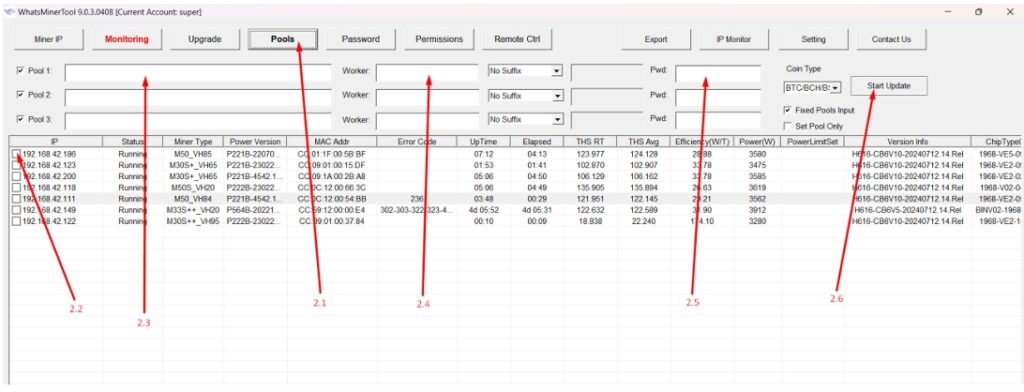
В главном окне нажмите Pools.
-
Отметьте галочкой ваш майнер.
-
В поля Pool 1, Pool 2, Pool 3 впишите адреса пулов (например,
stratum+tcp://pool.antpool.com:3333). -
В поле Worker укажите имя вида
название_пула.ваш_майнер_001(например,AntMiner.TestM50). -
В поле Password обычно оставляют пустым или
x. -
Нажмите Start Update для применения настроек.

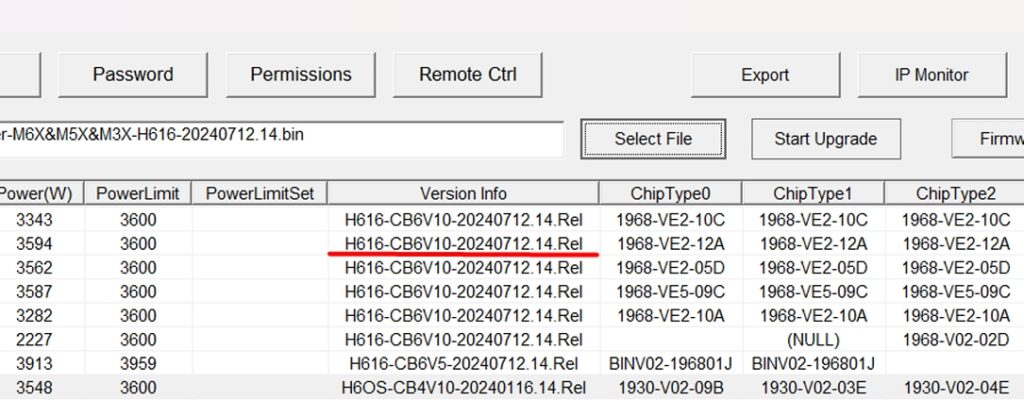
- По завершению прошивки обновятся сведения об актуальной версии:
6. Сохранение логов для диагностики
-
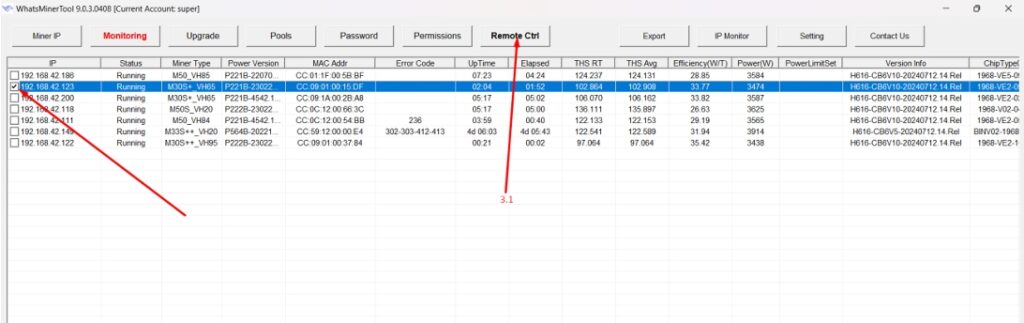
Выберите майнер галочкой.
-
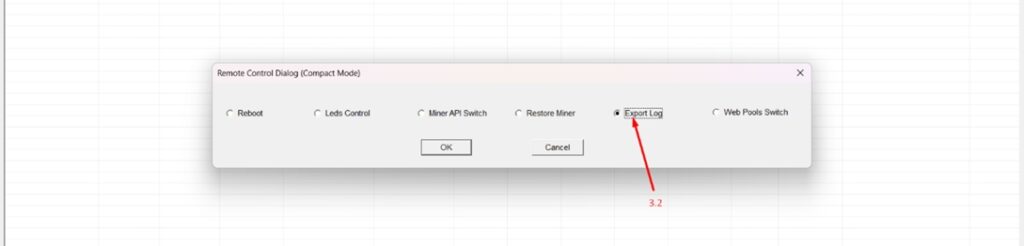
Нажмите Remote Ctrl → Export Log.
-
Укажите папку для сохранения лога.
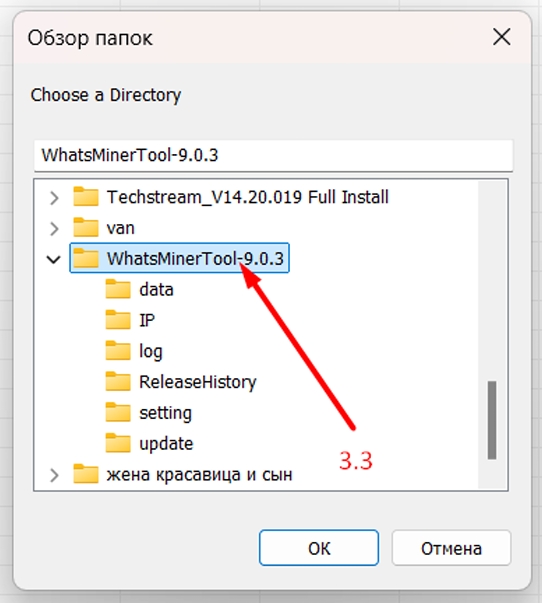
-
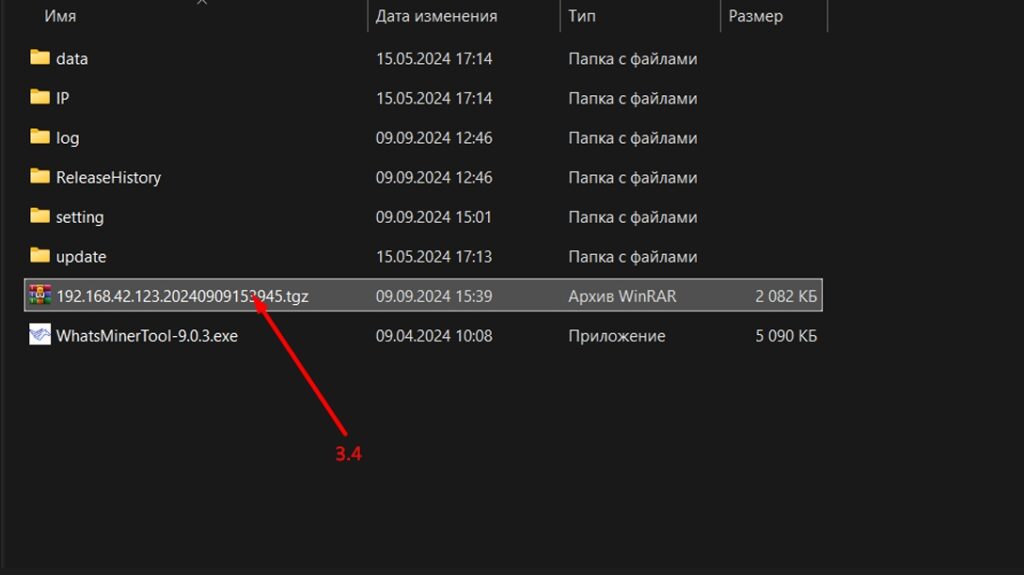
Через некоторое время в папке появится архив
.rarили.tar.gzс именем, содержащим IP адрес и дату. Этот лог можно отправить в сервисный центр для анализа проблем.
7. Важные замечания и совместимость
-
Данная инструкция подходит для следующих контрольных плат: CB6_V10 (H616), CB4_V10 (H60S), CB2_V16, CB2_V10, CB2_V11 и их аналогов.
-
Используйте только прошивки, скачанные с официального сайта, и соответствующую версию утилиты.
-
Не прерывайте питание майнера и не выключайте компьютер во время прошивки — это может привести к «кирпичу» контрольной платы.
-
Если после прошивки майнер не появляется в сети, проверьте настройки брандмауэра или выполните сброс IP через кнопку Reset на плате.
Заключение
Прошивка контрольной платы Whatsminer через официальную утилиту — простой и надёжный способ вернуть майнер к жизни после замены компонентов или сбоя прошивки. Следуйте инструкции, используйте оригинальные файлы с сайта производителя, и ваш ASIC-майнер снова будет работать стабильно.